
Giới thiệu về LVM
LVM (Logical Volume Management) là một công nghệ giúp quản lý các thiết bị lưu trữ dữ liệu trên các hệ điều hành Linux. Công nghệ này cho phép người dùng gom nhóm các ổ cứng vật lý lại và phân tách chúng thành những phân vùng nhỏ hơn, dễ dàng mở rộng các phân vùng này khi cần thiết.
Các bạn có thể tham khảo thêm về cách quản lý đĩa cơ bản trên Linux tại bài viết này: Hướng dẫn toàn tập về partition trên Linux
Một số ứng dụng của LVM:
* Quản lý một lượng lớn ổ đĩa một cách dễ dàng. * ~~Dễ dàng dồn điền, tách thửa disk space.~~ * Điều chỉnh phân vùng ổ cứng một cách linh động. * Backup hệ thống bằng cách snapshot các phân vùng ổ cứng (real-time). * Migrate dữ liệu dễ dàng.
Trước khi đi sâu vào cách thức hoạt động của LVM, ta cần phải hiểu về một số khái niệm cơ bản của công nghệ này là:
* Physical Volume – PV: Ổ cứng vật lý từ hệ thống (đĩa cứng, partition, iSCSI LUN, SSD…) là đơn vị cơ bản để LVM dùng để khởi tạo các Volume Group. Trên mỗi một PV sẽ chứa khoảng 1 MB header ghi dữ liệu về cách phân bố của Volume Group chứa nó. Header này sẽ hỗ trợ rất nhiều trong việc phục hồi dữ liệu khi có sự cố xảy ra. * Volume Group – VG: là tập hợp các ổ cứng vật lý (PV) thành một kho lưu trữ chung với tổng dung lượng của các ổ đĩa con. Mỗi khi ta thêm một PV vào VG, LVM sẽ tự động chia dung lượng trên PV thành nhiều Physical Extent với kích cỡ bằng nhau. Và từ VG, ta có thể tạo ra nhiều Logical Volume và dễ dàng chỉnh sửa dung lượng của chúng. * Logical Volume – LV: là các phân vùng luận lý được tạo ra từ VG. Logical Volume tương tự như các partition trên ổ cứng bình thường nhưng linh hoạt hơn vì kích thước của LV có thể được dễ dàng thay đổi theo thời gian thực mà không lo làm gián đoạn hệ thống. Sở dĩ ta có thể dễ dàng thay đổi được kích thước của LV vì LV được chia thành nhiều Logical Extent, mỗi Logical Extent này sẽ được mapping tương ứng với 1 Physical Extent trên các ổ đĩa. * extent: extent là đơn vị nhỏ nhất của VG. Mỗi một volume được tạo ra từ VG chứa nhiều extent nhỏ với kích thuớc cố định bằng nhau. Các extent trên LV không nhất thiết phải nằm liên tục với nhau trên ổ cứng vật lý bên dưới mà có thể nằm rải rác trên nhiều ổ cứng khác nhau. Extent chính là nền tảng cho công nghệ LVM, các LV có thể được mở rộng hay thu nhỏ lại bằng cách add thêm các extent hoặc lấy bớt các extent từ volume này.
Tóm lại, với công nghệ LVM ta có thể gộp nhiều ổ cứng vật lý Physical Volume lại thành Volume Group để tổng hợp toàn bộ tài nguyên lưu trữ cần thiết. Sau đó, người quản trị có thể chia nhỏ Volume Group ra thành các Logical Volume một cách tùy ý và linh hoạt. Mỗi một Logical Volume gồm nhiều extent, khi cần mở rộng Logical Volume thì ta thêm vào một số extent, khi cần thu nhỏ thì ta lấy lại một số extent.
Ví dụ: Theo hình ví dụ dưới đây, ta có một VG được tạo ra từ 3 PV. Trên đó, ta tạo ra 3 LV và có một LV chạy trên 2 PV khác nhau.
_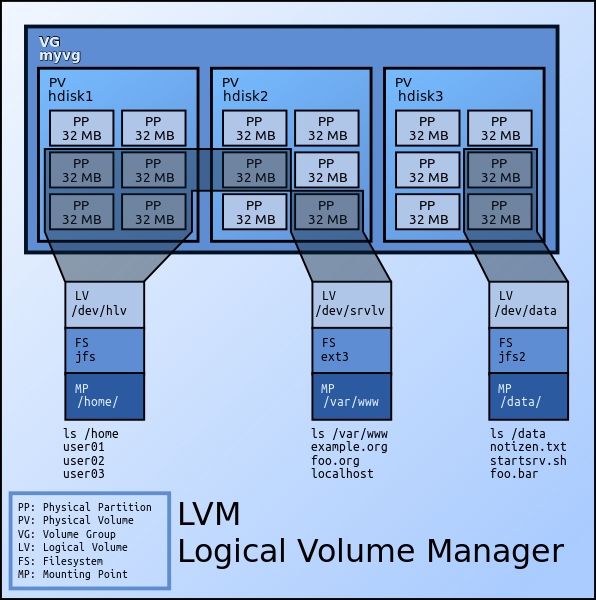_
_Hình ảnh minh họa về LVM (Nguồn: Wikipedia)_
Một số tính năng cơ bản của LVM:
* Di chuyển LV giữa các PV khác nhau. * Thay đổi kích thước của VG online bằng cách gắn thêm hoặc tháo bớt PV. * Thay đổi kích thước của LV bằng cách thay đổi số lượng extent của PV này. * Tạo snapshot của các LV (giữ nguyên toàn bộ trạng thái của LV vào thời điểm đó).
Thử nghiệm
(Link cheatsheet như mọi khi, bạn nào lười đọc có thể làm theo link này cho gọn: GitHub) Để tìm hiểu rõ hơn về LVM, ta hãy cùng tạo thử phân vùng LVM mới qua 2 cách:
1. Tạo một VM chạy trên 2 ổ cứng dùng LVM để phân vùng đĩa. 2. Add thêm đĩa cứng và tạo phân vùng mới cho VM đang chạy (hệ thống của ai đang chạy, cần add thêm disk chạy LVM thì kéo thẳng xuống mục 2 nhé 😉 )
Tạo phân vùng LVM khi tạo máy ảo mới
Trong phần này, ta sẽ tìm hiểu cách cài đặt mới hệ điều hành CentOS 6 trên LVM. Ở đây, ta sẽ cần hai ổ cứng cho VM để khởi tạo 2 PV, sau đó tạo một VG mới từ 2 PV này. 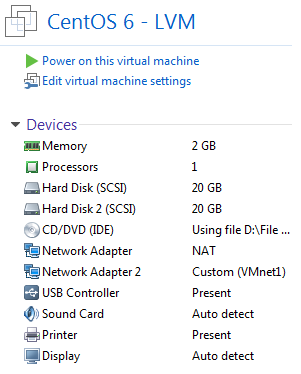
_Thông tin cấu hình máy ảo cài đặt trên VMware (hoặc VirtualBox)_
_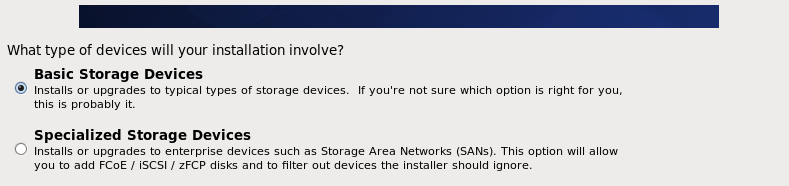_
_Chọn_ _Basic Storage Devices_
_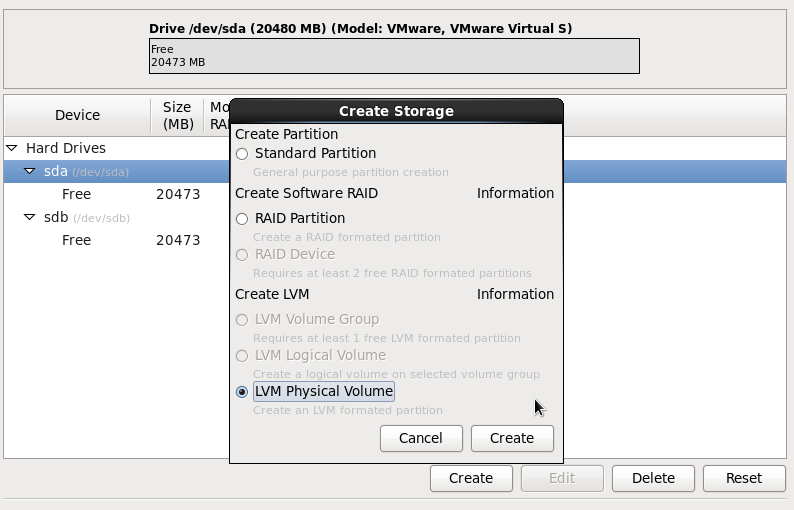_
_Chọn ổ đĩa_ _sda_ _, chọn_ _Create_ _, chọn_ _LVM Physical Volume_
_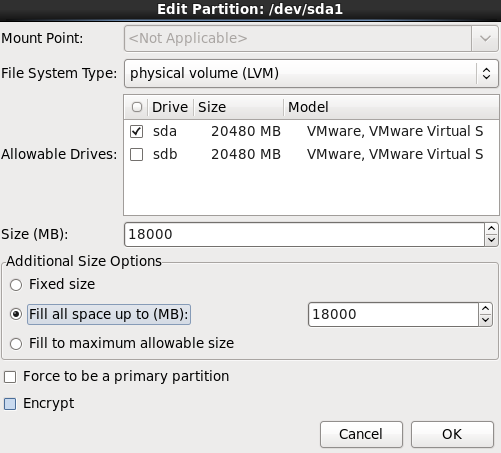__Chọn dung lượng tạoPhysical Volume_
Ta chọn dung lượng để khởi tạo PV từ sda là 18000 MB , làm tương tự như vậy với sdb. Ta sẽ có được __
_Tiếp tục tạoVirtual Group từ 2 Physical Volume đã tạo_
_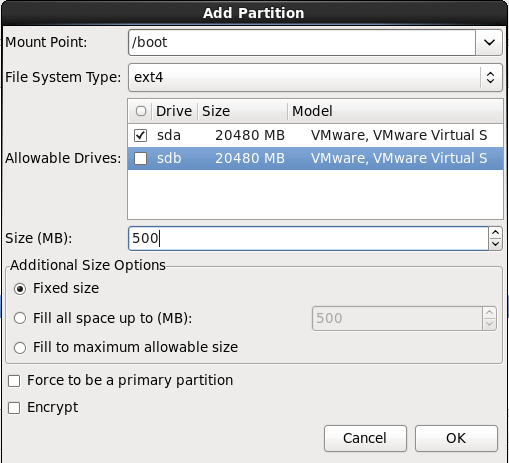__Ta cần khởi tạo thêm phân vùng_ _boot_ _từ dung lượng trống trên ổ đĩa_ _sda_
_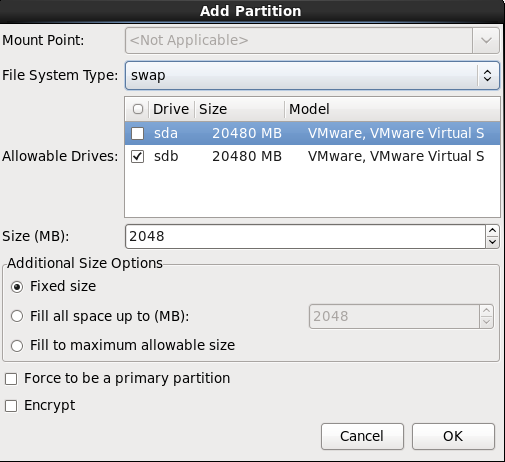_
_Khởi tạo phân vùng_ _swap_ _từ dung lượng trống của đĩa_ _sdb_
_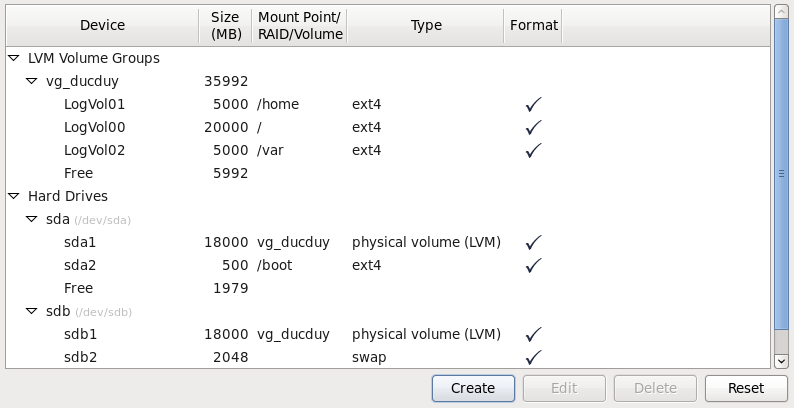_
_Kiểm tra cấu hình LVM trước khi cài đặt_
Giải thích: Ở đây, ta đã tạo ra 1 Volume Group từ 2 Physical Volume. Tiếp đó, ta tạo thêm 3 Logical Volume từ Volume Group vg_ducduy , Volume Group này còn trống 5992 MB (sẽ dùng ở phần kế tiếp). Ổ đĩa sda cũng còn 1979 MB (cũng sẽ dùng ở phần kế tiếp).
Cấu hình LVM xong rồi thì bấm Next, Next cài CentOS như bình thường là được ;). Sau khi cài xong, ta truy cập vào máy ảo và kiểm tra lại thông tin các phân vùng LVM.
_Kiểm tra cấu hìnhLVM sau khi cài đặt bằng lệnh lvmdiskscan_
Cấu hình LVM khi hệ thống đang chạy
Ngoài việc cấu hình LVM khi mới cài đặt CentOS, ta cũng có thể cấu hình LVM khi hệ thống đã hoạt động ổn định và cần gắn thêm nhiều ổ cứng để mở rộng không gian lưu trữ. Trong phần ví dụ này, mình sẽ add thêm 2 ổ cứng là sdb và sdc , tạo PV , LV và mount các folder này lên hệ thống
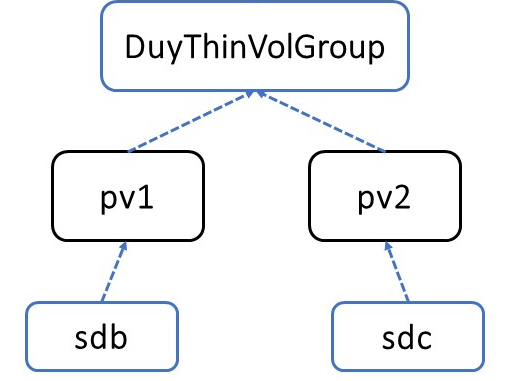
_Kịch bản tạo Volume Group từ 2 Physical Volume_
Quy trình này gồm 4 bước:
1. Khởi tạo Physical Volume từ đĩa cứng vật lý. 2. Gộp các Physical Volume lại thành Volume Group. 3. Tạo các Logical Volume từ Volume Group. 4. Format và mount các Logical Volumes lên hệ thống.
Các bước thực hiện chi tiết như sau
Khởi tạo Physical Volume từ đĩa cứng vật lý
Để khởi tạo 2 physical volume từ sdb, sdc, ta thực thi những lệnh sau:
# List physical disk
lsblk

# Create 2 physical volumes
pvcreate /dev/sdb /dev/sdc

# List physical volumes
pvs_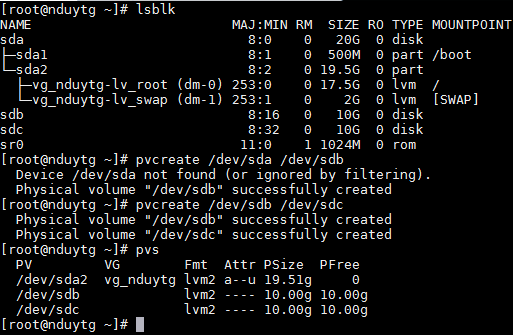_
_Khởi tạo 2Physical Volume từsdb , sdc_
Gộp các Physical Volume lại thành Volume Group
Gộp 2 Physical Volume mới tạo lại thành 1 Volume Group có tên DucDuyVolGroup
# Create volume group
vgcreate DucDuyVolGroup /dev/sdb /dev/sdc

# List physical volumes
pvs

# List Volume Group
vgs_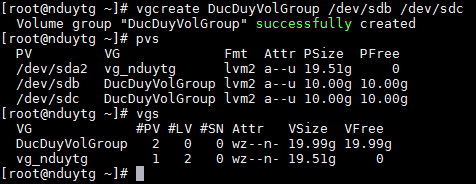_
_TạoVolume Group từ sdb , sdc_
Tạo các Logical Volume từ Volume Group
Tiếp đến, ta sẽ tạo 3 Logical Volume với tên gọi project1 , project2 và db từ DucDuyVolGroup với dung lượng lần lượt là (5G, 5G và 2G).
lvcreate -L 5G -n "project1" DucDuyVolGroup

lvcreate -L 5G -n "project2" DucDuyVolGroup

lvcreate -L 2G -n "db" DucDuyVolGroup

vgs -o +lv_size,lv_name_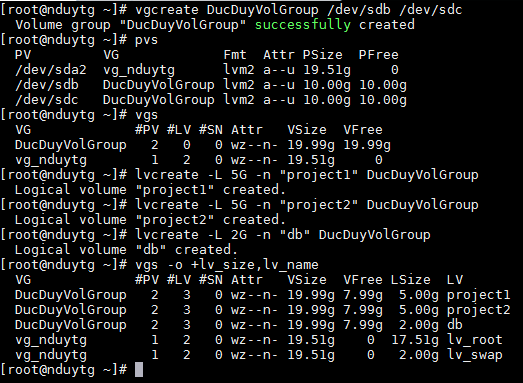_
_Tạo3 Logical Volume từ DucDuyVolGroup_
Format và mount các Logical Volumes lên hệ thống
Trước khi có thể sử dụng được 3 Logical Volume này, ta cần format lại các volume này theo chuẩn ext4 và mount lên hệ thống. Format lại logical volume như sau:
mkfs.ext4 /dev/DucDuyVolGroup/project1

mkfs.ext4 /dev/DucDuyVolGroup/project2

mkfs.ext4 /dev/DucDuyVolGroup/db_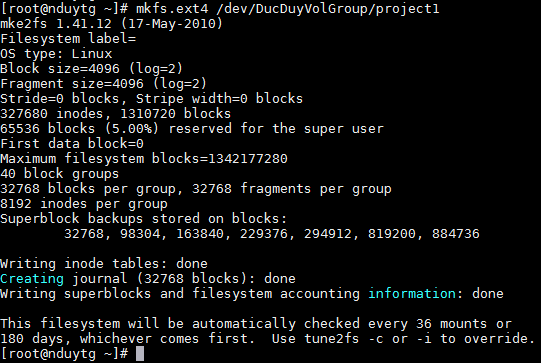_
_Format lại các logical volume_
Tạo 3 mount points và mount các logical volume này lên
mkdir -p /mnt/{project1,project2,db}

mount /dev/DucDuyVolGroup/project1 /mnt/project1

mount /dev/DucDuyVolGroup/project2 /mnt/project2

mount /dev/DucDuyVolGroup/db /mnt/db_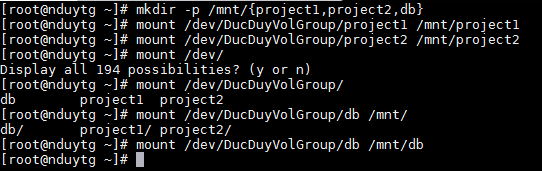_
_Mount 3 logical volume lên hệ thống_
Cấu hình file /etc/fstab để hệ thốngtự động mount volume khi server khởi động lại
vi /etc/fstab

...

/dev/DucDuyVolGroup/project1 /mnt/project1 ext4 defaults,nofail 0 0
/dev/DucDuyVolGroup/project2 /mnt/project2 ext4 defaults,nofail 0 0
/dev/DucDuyVolGroup/db /mnt/db ext4 defaults,nofail 0 0_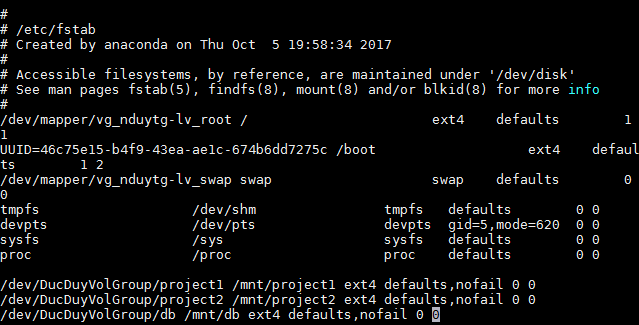_
_Chỉnh sửa file/etc/fstab_
_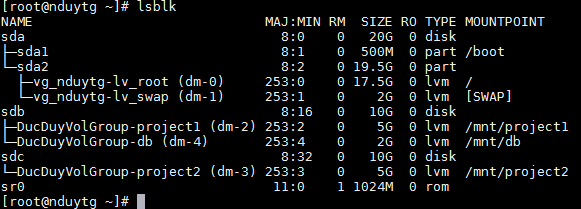_
_Kiểm tra lại kết quả_
Vậy là xong phần cơ bản, các bạn có thể xài 3 volume mới tạo thoải mái theo ý thích, y như ổ cứng bình thường thôi.
Thay đổi kích cỡ logical volume
Tăng kích cỡ logical volume không downtime Để tăng kích cỡ logical volume _db_ lên 1Gb mà _không downtime_ , ta dùng lệnh sau:
lvscan

lvresize -L +1G --resizefs DucDuyVolGroup/db
Khi ta tăng kích thước của phân vùng này lên 1GB, ta cũng phải tăng kích thước của filesystem lên 1Gb bằng cờ _\–resizefs_
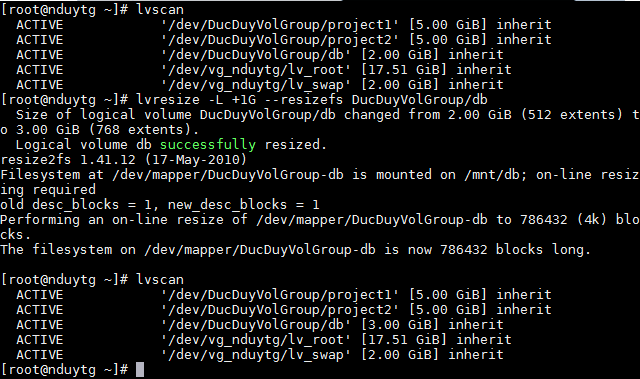
_Tăng kích thước phân vùng_ _db_ _theo thời gian thực thêm 1GB và không làm mất dữ liệu_
Giảm kích thước logical volume “có downtime” Khác với khi tăng kích cỡ logical volume, khi ta giảm kích thước của logical volume thì ta cần phải unmout phân vùng này (gây downtime) và _có thể gây ra mất dữ liệu_ trong quá trình giảm dung lượng của phân vùng. Để giảm kích thước phân vùng project2 từ 5GB xuống 4GB, ta thực hiện các lệnh sau:
umount /dev/DucDuyVolGroup/project2

fsck -t ext4 -f /dev/DucDuyVolGroup/project2

resize2fs -p /dev/DucDuyVolGroup/project2 4G

lvresize -L 4G DucDuyVolGroup/project2

fsck -t ext4 -f /dev/DucDuyVolGroup/project2

mount /dev/DucDuyVolGroup/project2 /mnt/project2
Khi ta unmout 1 logical volume, ta cần phải kiểm tra lại filesystem bằng lệnh _fsck._ Ngoài ra, ta còn cần phải resize lại filesystem bằng lệnh _resize2fs_ _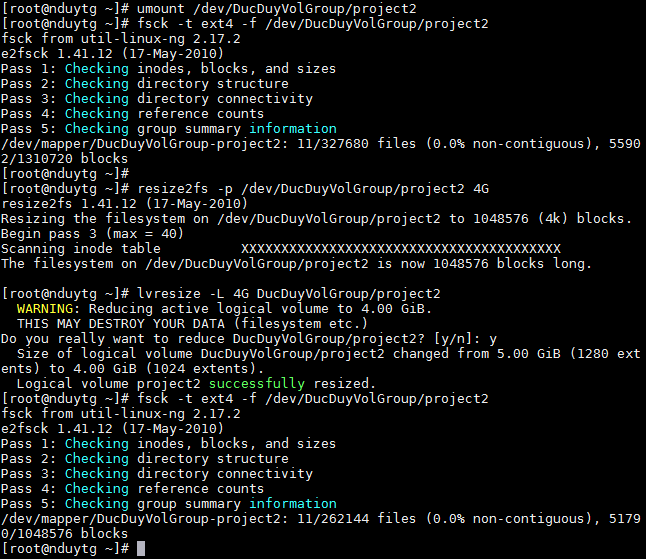_
_Resize lại 1 Logical Volume_
Tìm hiểu về LVM Thin Provisioning
Giới thiệu
Thin Provisioning là tính năng cấp phát ổ cứng dựa trên sự linh hoạt của LVM. Giả sử ta có một Volume Group , ta sẽ tạo ra 1 Thin Pool từ VG này với dung lượng là 20GB cho nhiều khách hàng sử dụng. Giả sử ta có 3 khách hàng, mỗi khách hàng được cấp 6GB lưu trữ. Như vậy ta có 3 x 6GB là 18GB. Với kỹ thuật cấp phát truyền thống thì ta chỉ có thể cấp phát thêm 2GB cho khách hàng thứ 4.
_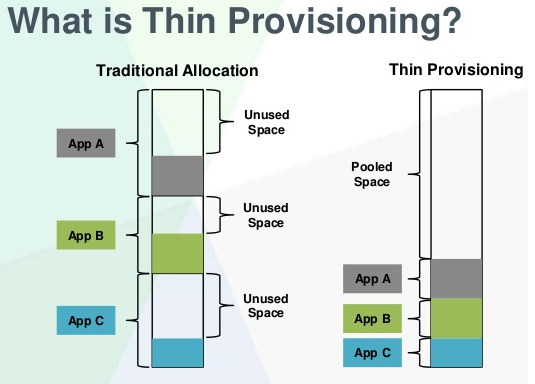_
_So sánh giữa cách cấp phát truyển thống so vớiThin Provisioning (Nguồn: VMware)_
Nhưng với kỹ thuật Thin Provisioning, ta vẫn có thể cấp thêm 6GB nữa cho khách hàng thứ 4. Tức là 4 x 6GB = 24GB > 20GB lúc đầu. Sở dĩ ta có thể làm được như vậy là do mỗi user tuy được cấp 6GB nhưng thường thì họ sẽ không xài hết số dung lượng này (nếu 4 khách hàng đều xài hết thì ta sẽ gặp tình trạng Over Provisioning). Ta sẽ giả dụ là họ không xài hết dung lượng được cấp thì trên danh nghĩa mỗi người sẽ được 6GB, nhưng thực tế thì họ xài đến đâu, hệ thống sẽ cấp thêm dung lượng đến đó.
Đối với cơ chế cấp phát bình thường thì LVM sẽ cấp phát 1 dãy block liên tục mỗi khi người dùng tạo ra 1 volume mới. Nhưng với cơ chế thin pool thì LVM chỉ sẽ cấp phát các block ổ cứng (là một tập hợp các con trỏ, trỏ tới ổ cứng) khi có dữ liệu thật sự ghi xuống đó. Cách tiếp cận này giúp tiết kiệm dung lượng cho hệ thống, tận dụng tối ưu dung lượng lưu trữ. Tuy nhiên, khuyết điểm là có thể gây phân mảnh hệ thống và gây ra tình trạng Over Provisioning như đã nói ở trên.
Cách thức thực hiện
Sau đây là kịch bản demo Thin Provisioing + Over Provisioning trên LVM
1. Tạo một Virtual Volume từ 2 đĩa sdb và sdc. 2. Tạo một Thin Pool (thực chất là tạo một Logical Volume với cờ \–thinpool). 3. Tạo 4 Thin Volume (thực chất vẫn là Logical Volume) cho 4 user.
1. Tạo <strong>filesystem</strong> cho 4 Volume này.
 2. Tạo <strong>mount point</strong> và mount 4 volume này.
4. Mở rộng Thin Pool.

_Kịch bản tạoThin Pool và Thin Volume_
Tạo Virtual Volume
Khởi tạo Virtual Volume từ 2 đĩa sdb và sdc với tổng dung lượng là 20GB (10GB + 10GB):
vgcreate DuyThinVolGroup /dev/sdb /dev/sdc
pvg
vgs_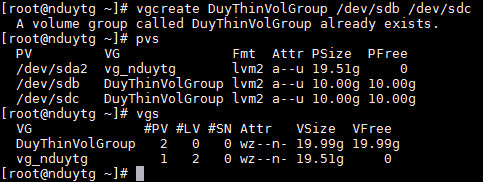_
_Khởi tạoVG từ 2 disk_
Tạo Thin Pool
Khởi tạo 1 Thin Pool với dung lượng là 18GB (phải có cờ –thinpool):
lvcreate -L 18G --thinpool "DuyThinPool" DuyThinVolGroup

vgs -o +lv_size,lv_name

lvdisplay_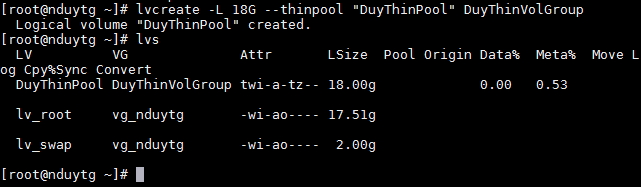_
_Khởi tạo 1Thin Pool từ VG đã tạo_
_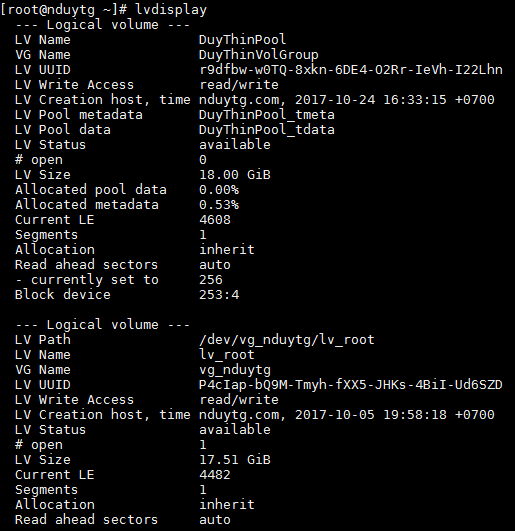_
_Thông tin củaThin Pool vừa tạo_
Tạo các Thin Volumes
Tạo 4 Thin Volume cho các user, mỗi Volume có dung lượng là 6G (6*6 = 24GB > 18GB). Đây chính là Over Provisioning dựa trên Thin Provisioning
lvcreate -V 6G --thin -n "Thin_User1" DuyThinVolGroup/DuyThinPool

lvcreate -V 6G --thin -n "Thin_User2" DuyThinVolGroup/DuyThinPool

lvcreate -V 6G --thin -n "Thin_User3" DuyThinVolGroup/DuyThinPool

lvcreate -V 6G --thin -n "Thin_User4" DuyThinVolGroup/DuyThinPool_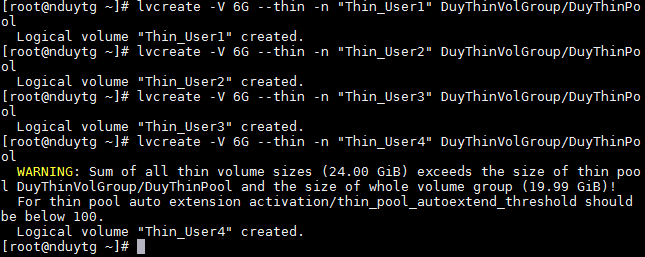_
_Hệ thống cảnh báo khi ta cấp các Volumenhiều hơn tổng dung lượng của Thin Pool _
_~~(nhưng quan tâm làm gì, kemeno)~~_
Format 4 volume này về định dạng ext4
mkfs.ext4 /dev/DuyThinVolGroup/Thin_User1

mkfs.ext4 /dev/DuyThinVolGroup/Thin_User2

mkfs.ext4 /dev/DuyThinVolGroup/Thin_User3

mkfs.ext4 /dev/DuyThinVolGroup/Thin_User4_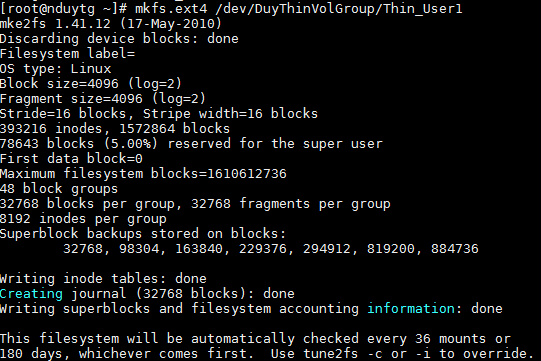_
_Format cácThin Volume mới tạo_
Tạo mount point và mount 4 volume này lên hệ thống
mkdir -p /mnt/{user1,user2,user3,user4}

mount /dev/DuyThinVolGroup/Thin_User1 /mnt/user1

mount /dev/DuyThinVolGroup/Thin_User2 /mnt/user2

mount /dev/DuyThinVolGroup/Thin_User3 /mnt/user3

mount /dev/DuyThinVolGroup/Thin_User4 /mnt/user4

mount

df -h
lvdisplay DuyThinVolGroup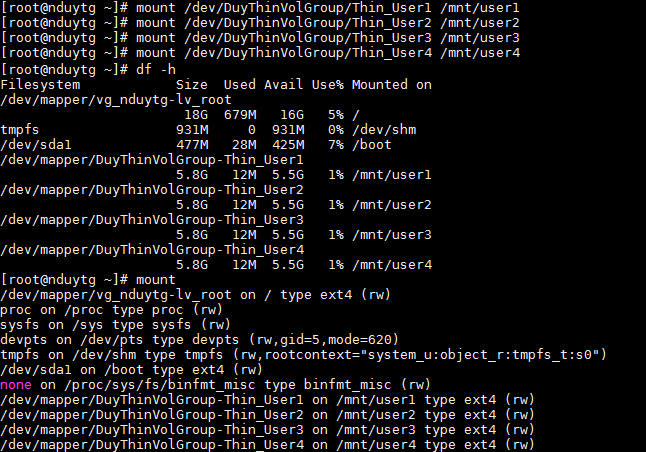
_CácThin Volume đã được mount lên hệ thống_
Cái này chỉ là mount tạm thời, nếu muốn set mount vĩnh viễn thì ta cần phải chỉnh lại file fstab giống như phần trên 😉
Mở rộng Thin Pool
Về bản chất, Thin Pool vẫn là 1 Logical Volume nên ta có thể dễ dàng mở rộng Thin Pool, miễn là Volume Group chứa nó vẫn còn dung lượng trống:
lvscan

lvresize -L +1G DuyThinVolGroup/DuyThinPool

hoặc

lvextend -L +1G DuyThinVolGroup/DuyThinPool_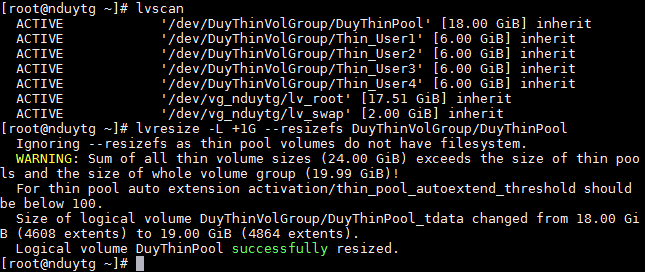_
_Mở rộngThin Pool thêm 1GB_