
Sau bài chuẩn bị ở kì trước, kì này ta đến với bài cài đặt SQL Server cho SCCM. Triển khai SQL Server cho CAS hay Primary Site là tương đối giống nhau & không mấy phức tạp. Ta có thể tóm gọn trong hai bước sau:
1. Cài đặt SQL Server với account sa là domain account sccm.admin 2. Set Computer Account của SCCM Server sẽ sử dụng SQL Server này vào group Local Administrator trên SQL Server.
Sau đây là quá trình chi tiết.
Cài đặt SQL Server
Đầu tiên, ta mount file .iso chứa source SQL Server lên. Chọn setup.exe với quyền Administrator. Tùy vào mô hình lựa chọn, bạn có thể chọn cài đặt SQL Server stand-alone hoặc cài đặt SQL Fail-over Cluster để tăng cường khả năng HA của hệ thống. Ở đây Cloudcraft chọn New SQL Server Standalone installation or add features to an existing installation !](https://cloudcraft.info/wp-content/uploads/2019/03/sccm-cai-dat-sql-server-01.png) Cloudcraft khuyến khích update SQL Server lên bản mới nhất ngay khi cài đặt. Bạn có thể chọn tick chọn Use Microsoft Update to check for updates (recommend) để download & cài đặt tự động từ Microsoft Update hoặc không tick và tải bản Service Patch rồi tự update sau. Ở đây Cloudcraft sẽ chọn phương án sau.  Tick chọn Accept the license & Privacy Statement như một thói quen.  Cloudcraft khuyến khích update SQL Server lên bản mới nhất ngay khi cài đặt. Bạn có thể chọn tick chọn Use Microsoft Update to check for updates (recommend) để download & cài đặt tự động từ Microsoft Update hoặc không tick và tải bản Service Patch rồi tự update sau. Ở đây Cloudcraft sẽ chọn phương án sau. 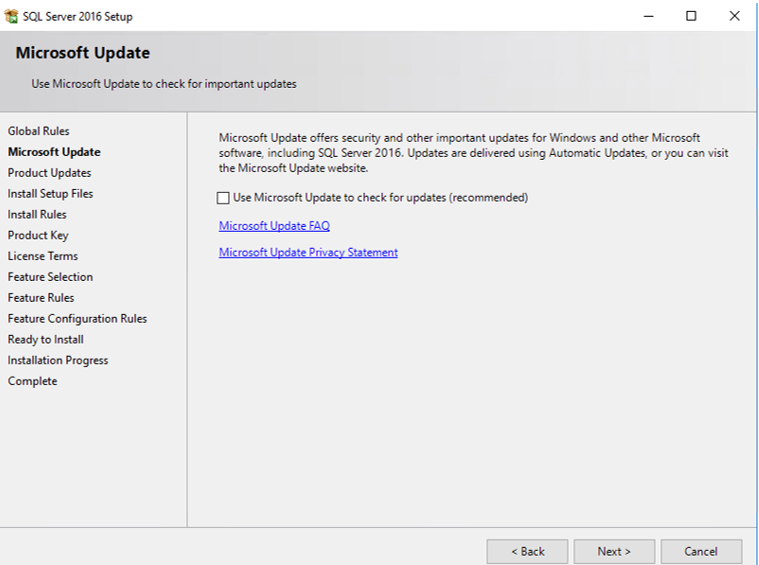
 Tick chọn Accept the license & Privacy Statement như một thói quen. 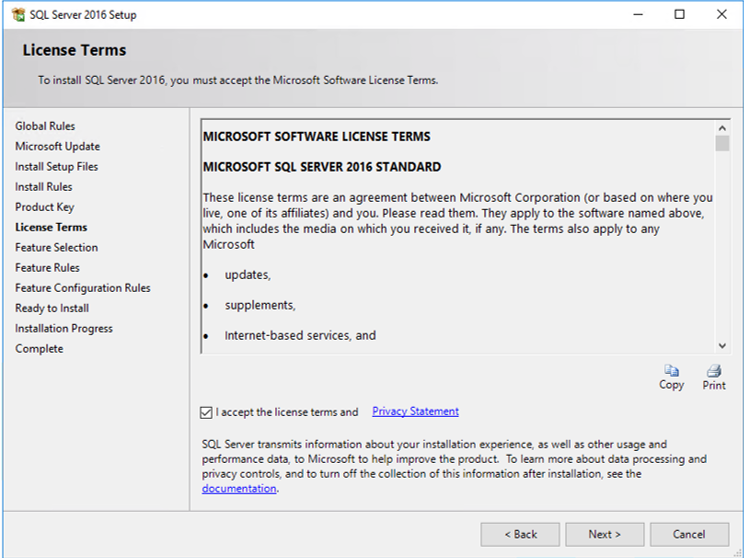
* Database Engine Services
* <strong>SQL Server Replication</strong> (để các SQL Server replication dữ liệu với nhau)* Reporting Service – Native (để sử dụng feature Reporting của SCCM)
!](https://cloudcraft.info/wp-content/uploads/2019/03/sccm-cai-dat-sql-server-05.png) Tại mục cấu hình SQL Server Instance, bạn chọn Named instanc e và nhập tên instance (nên là duy nhất để dễ phân biệt trong toàn hệ thống). Ví dụ ở đây là CAS_SQL là SQL Server cho CAS. 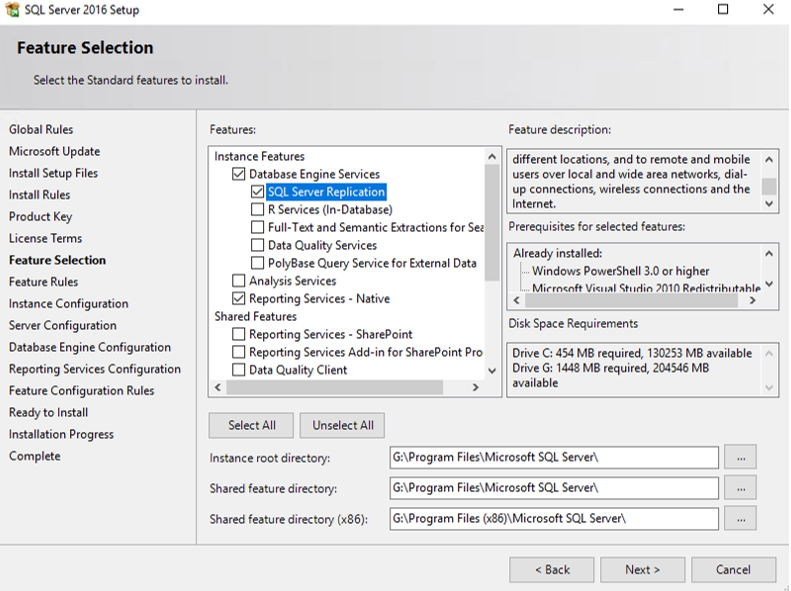 Tại mục cấu hình SQL Server Instance, bạn chọn Named instanc e và nhập tên instance (nên là duy nhất để dễ phân biệt trong toàn hệ thống). Ví dụ ở đây là CAS_SQL là SQL Server cho CAS. 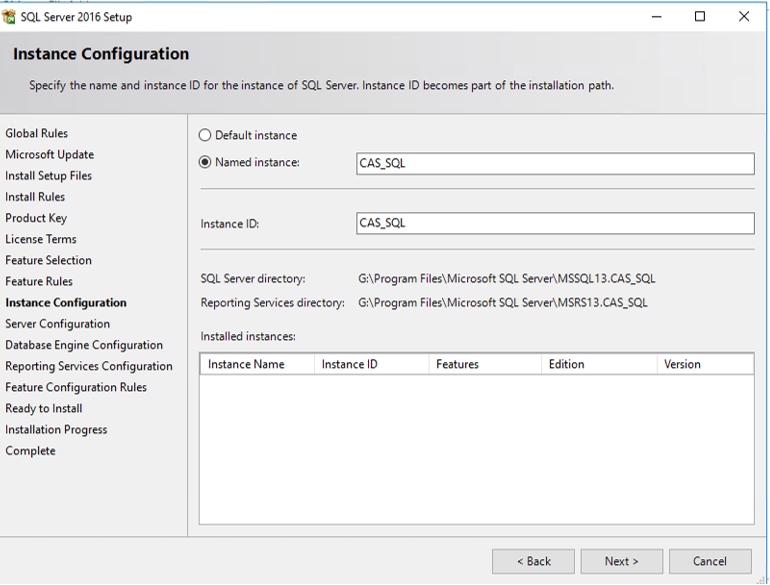
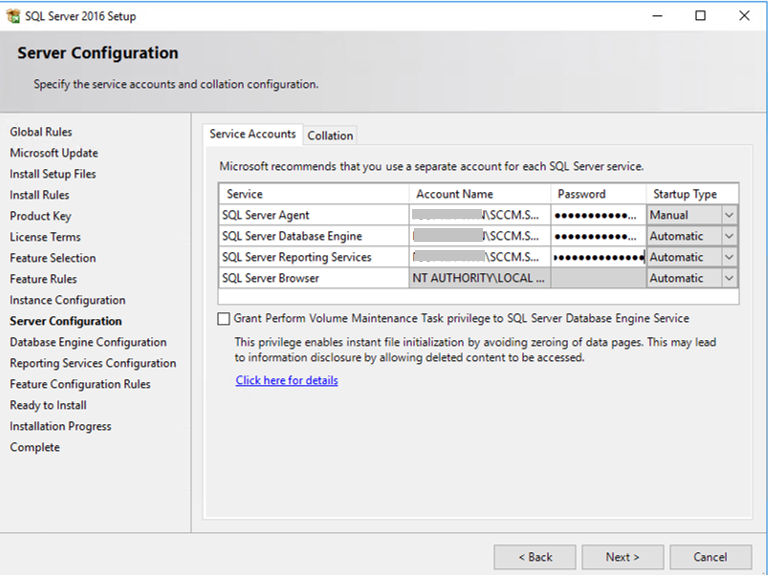 Tại tab cấu hình Authentication , bạn chọn Mixed Mode , điền password cho account SA , đồng thời cho phép sccm.admin có quyền administrator trên SQL Server. 
 Bạn có thể tunning thêm các thông số tại TempDB & FILESTREAM. Cloudcraft khuyến nghị bạn tunning khi bạn thật sự hiểu bạn đang tunning cái gì, còn không thì nên giữ mặc định. 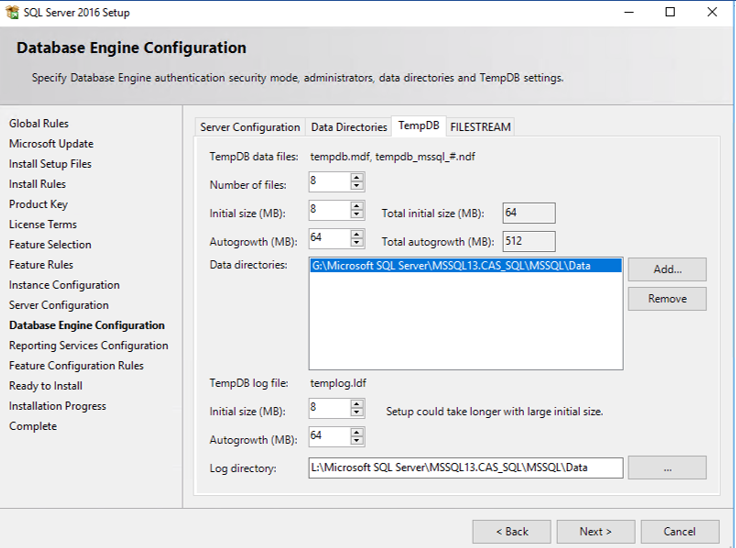
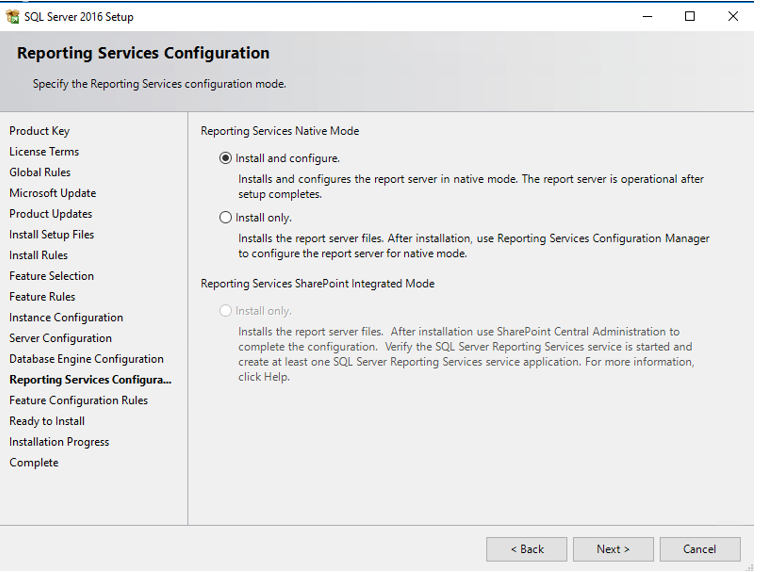 Ra soát lại thông tin, back lại để chỉnh sửa nếu cần rồi nhấn Install. 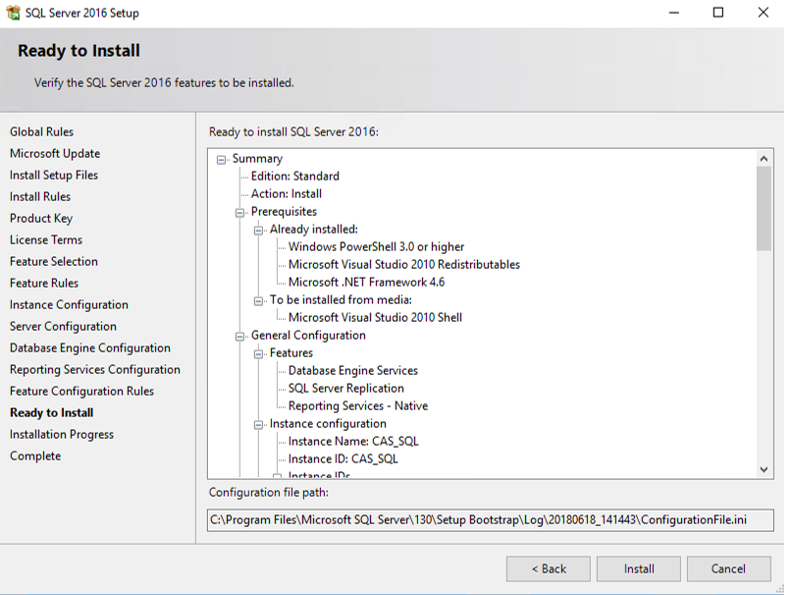
 99.99% là đều thành công. Nếu xui, bạn check log tại file Summary_log với đường dẫn bên dưới. 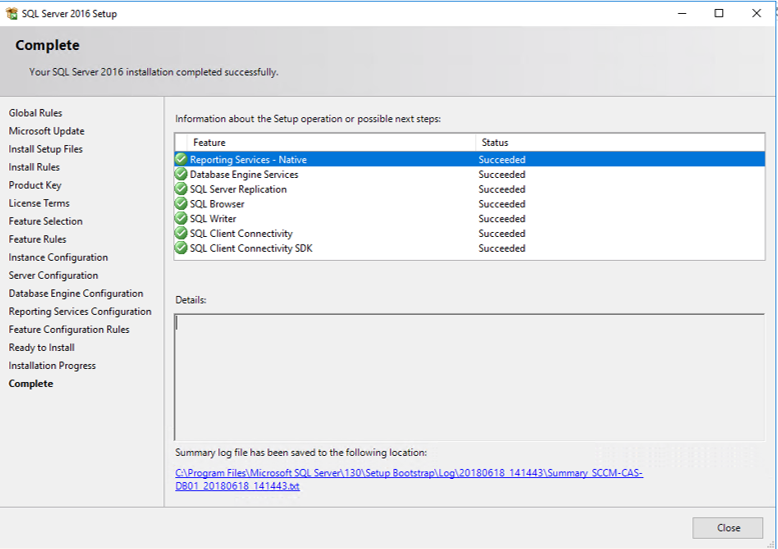
Set Computer Account của SCCM Server vào group Local Administrator trên SQL Server.
Trên SQL Server, mởComputer Management. Chọn System Tools > Local Users and Groups > Groups. Chuột phải vào group Amininistrators , chọn Properties. !](https://cloudcraft.info/wp-content/uploads/2019/03/sccm-cai-dat-sql-server-17.png) Add thêm Computer Account của SCCM Server, Domain Account sccm.admin. Ví dụ ở đây SCCM Server sẽ là
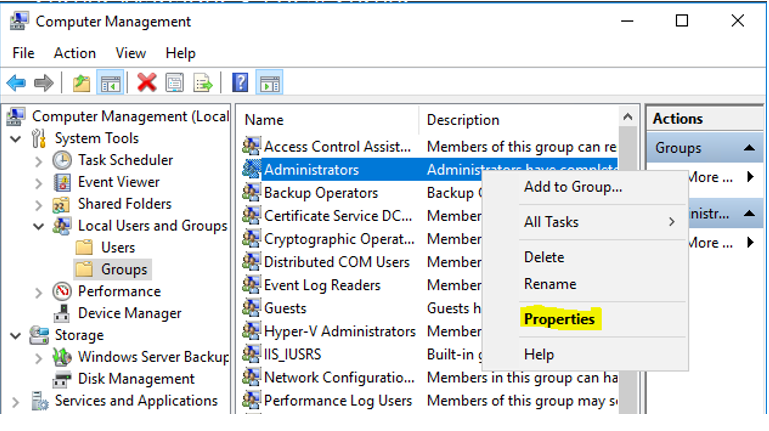 Add thêm Computer Account của SCCM Server, Domain Account sccm.admin. Ví dụ ở đây SCCM Server sẽ là \SCCM-CAS-01. 
*